Administración del Mint de Cashu con Orchard
7. Orchard
Con el Mint de Cashu operativo, en este capítulo configuramos Orchard, la herramienta web que nos permite administrar el Mint de forma visual. Orchard está en desarrollo activo, por lo que recomendamos ser prudentes con su uso.
7.1 Inicializando Orchard
Accedemos a Orchard vía https://orchard.cashu4community.xyz (cada comunidad accederá mediante su propio dominio). Lo primero que nos encontramos es la pantalla de inicialización, que nos pide la SETUP_KEY. Esta clave la generamos al configurar la infraestructura y debimos guardarla. En caso de no encontrarla, la podemos ver en el archivo app-data/orchard/.env.
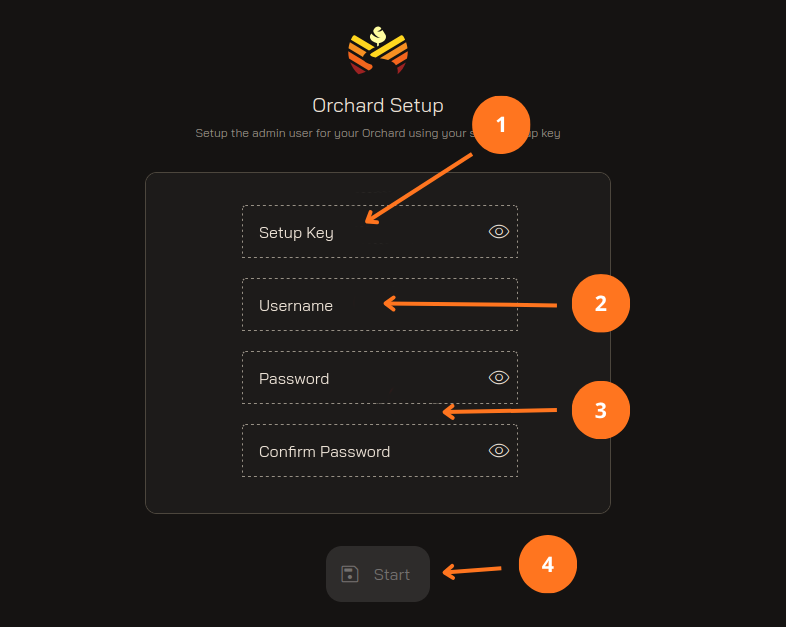
- Insertamos la clave
SETUP_KEYque se generó cuando configuramos la infraestructura. Si no la guardamos, podemos encontrarla en el archivo.envdentro deapp-data/orchard/.env. - Introducimos el nombre de usuario (puede ser admin, orchard o como prefiramos).
- Introducimos una contraseña y la confirmamos.
- Hacemos clic en el botón
Startpara guardar los cambios.
7.2 Dashboard
Orchard permite mostrar información del nodo Bitcoin en caso de que tengamos uno instalado, nodo Lightning y el Mint de Cashu. Las secciones del nodo Bitcoin y nodo Lightning son solo informativas, no hay mucho que hacer allí, por lo que nos centraremos en el Mint de Cashu.
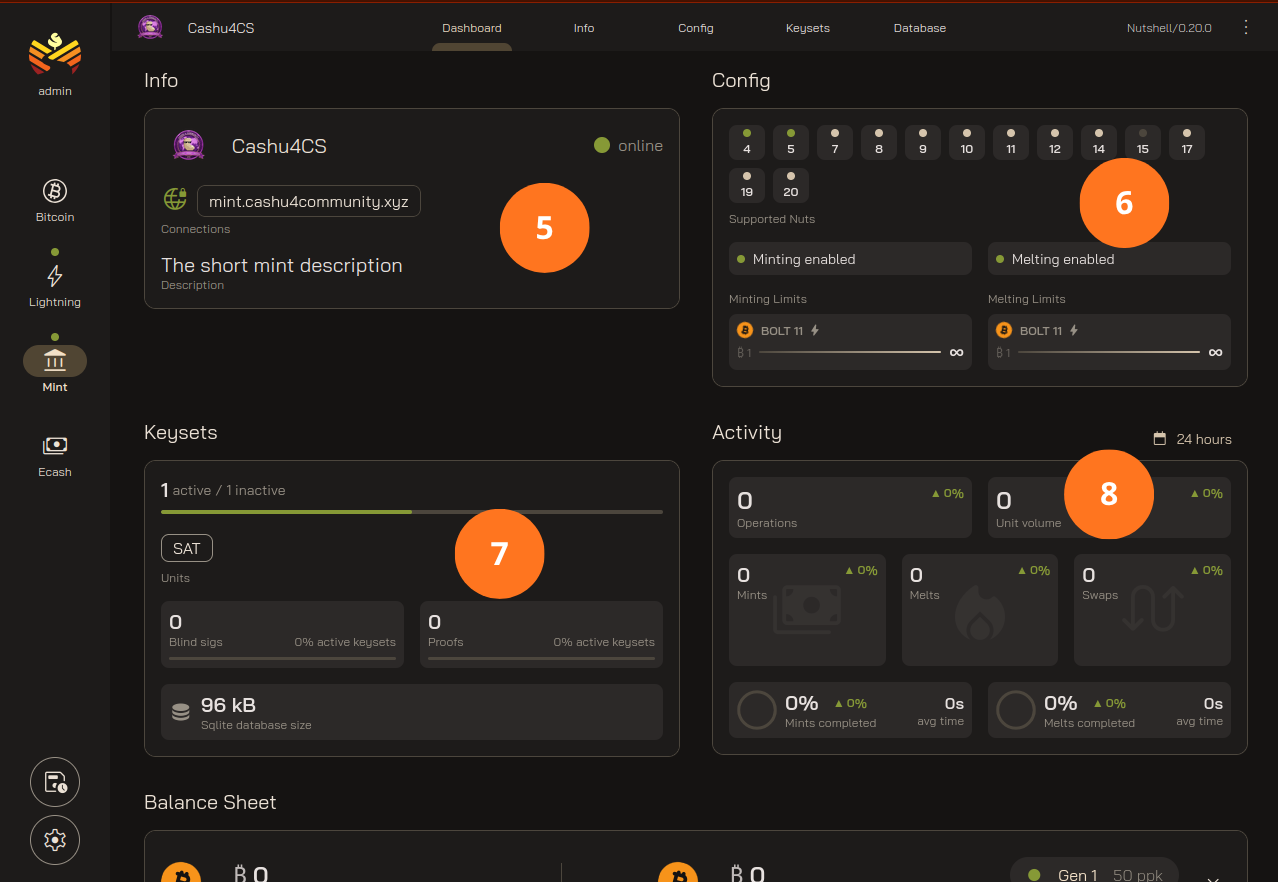
- Se muestra la información del Mint como su nombre, URL, descripción entre otros datos.
- Se muestran los NUTs activos en el Mint de Cashu.
- Se muestran datos relacionados con los Keysets.
- En la vista de Actividades se muestran cantidad de operaciones, número de operaciones Melt y Mint, % de operaciones completadas entre otros datos.
7.3 Sección Info
En la sección de Info podemos actualizar toda la información del Mint en lo referente a los datos de contacto. Todos pueden ser actualizados desde esta vista.
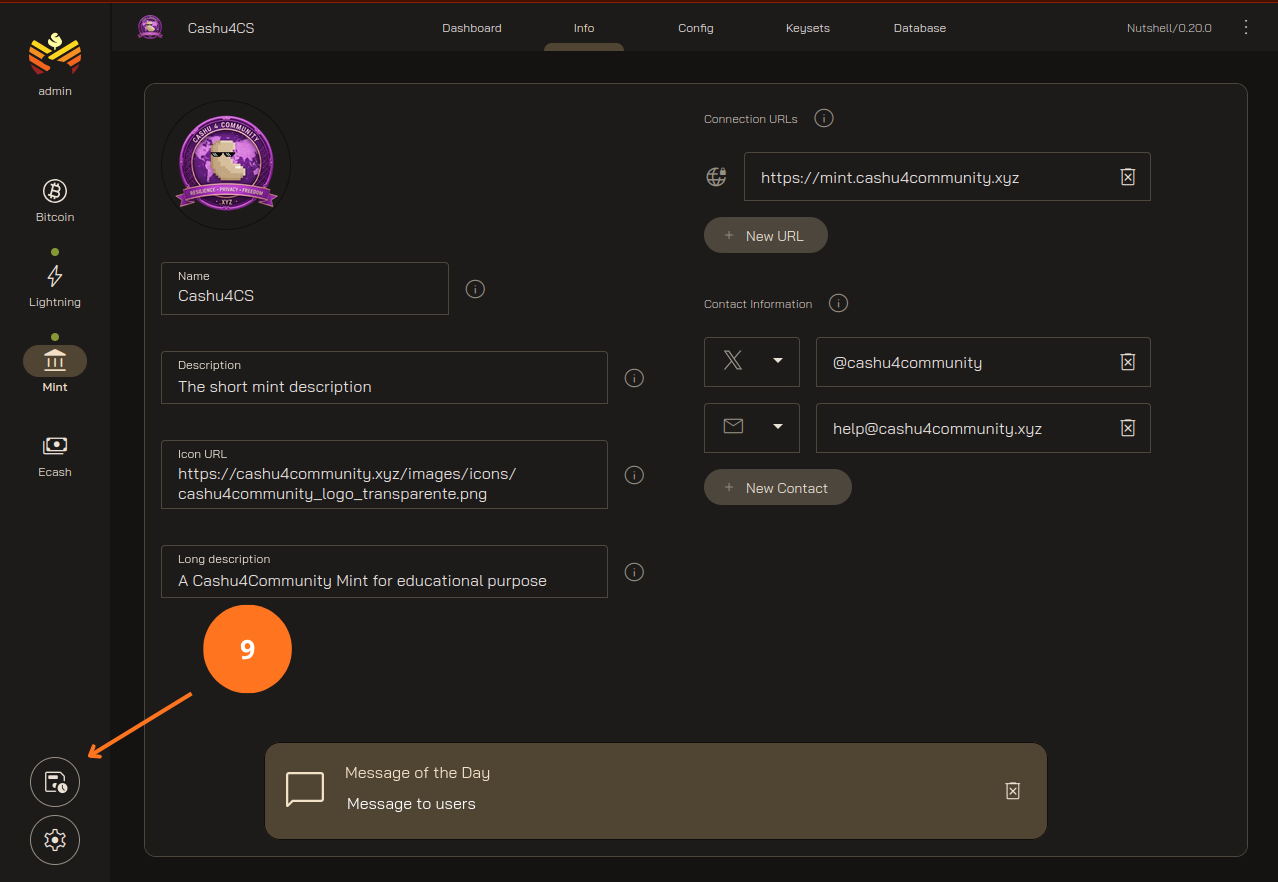
- Tras actualizar los datos del Mint, procedemos a guardarlos.
Toda esta información es la que se puede editar en el archivo app-data/cashu/.env en la sección Mint Information:
# Mint information
MINT_INFO_NAME="Cashu4CS"
MINT_INFO_DESCRIPTION="The short mint description"
MINT_INFO_DESCRIPTION_LONG="A Cashu4Community Mint for educational purpose"
MINT_INFO_CONTACT=[["email","contact@cashu4community.xyz"], ["twitter","@cashu4community"]]
MINT_INFO_MOTD="Message to users"
MINT_INFO_ICON_URL="https://cashu4community.xyz/images/icons/cashu4community_logo_transparente.png"
MINT_INFO_URLS=["https://mint.cashu4community.xyz"]
MINT_INFO_TOS_URL="https://mint.host/tos"
7.4 Sección Config
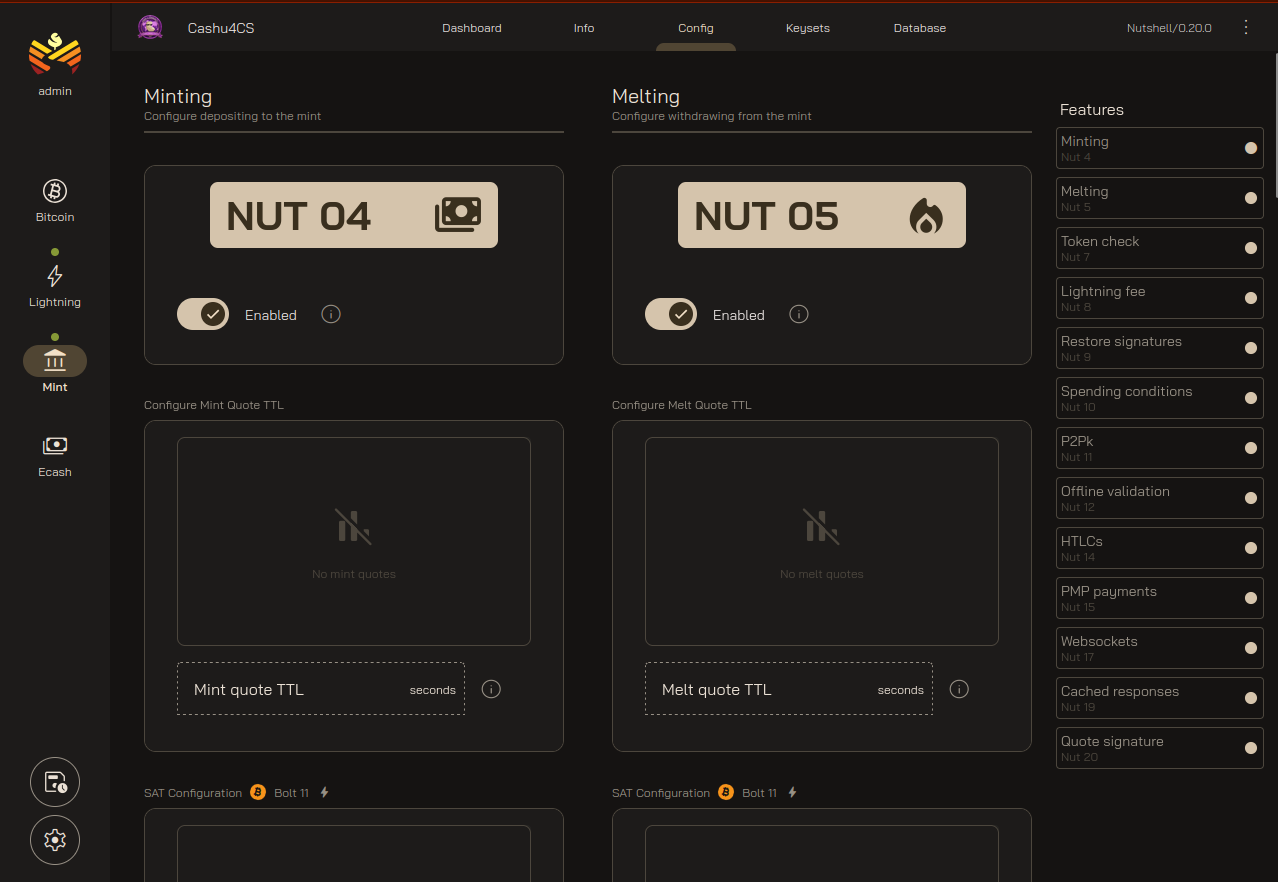
Actualmente la sección Config no es funcional, y todo lo que se muestra aquí es informativo como el máximo y mínimo en una operación de mint o melt, habilitar o deshabilitar Redis, entre otras opciones. Dicho sea de paso, estas opciones están presentes en el archivo .env. Según el desarrollador, estas funciones vía RPC no están implementadas.
7.5 Sección Keysets
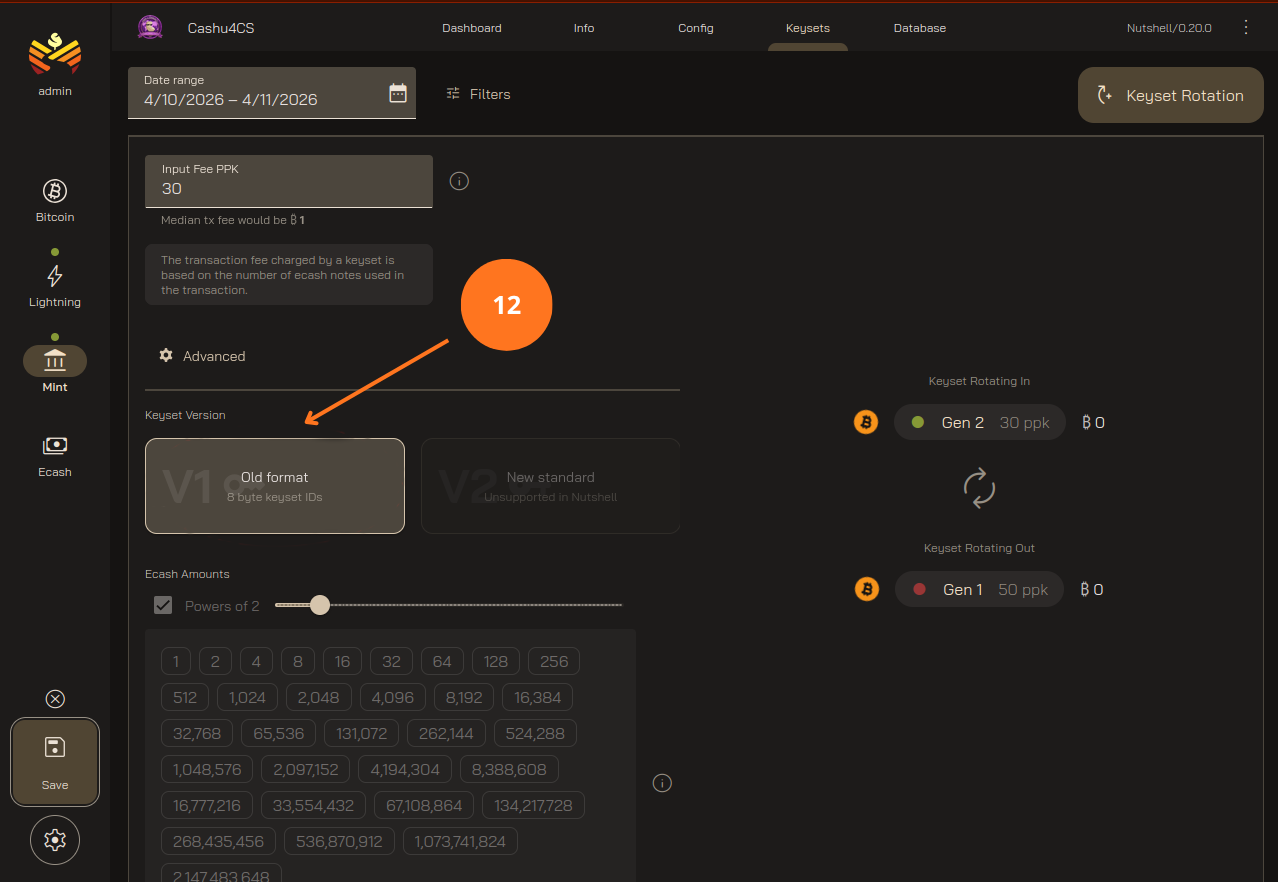
Desde esta sección podemos configurar un nuevo keyset sin tener que interactuar con la línea de comandos. Solo tiene una limitante: por el momento solo funciona con keysets versión v1; la última actualización de Nutshell incorpora la versión v2.
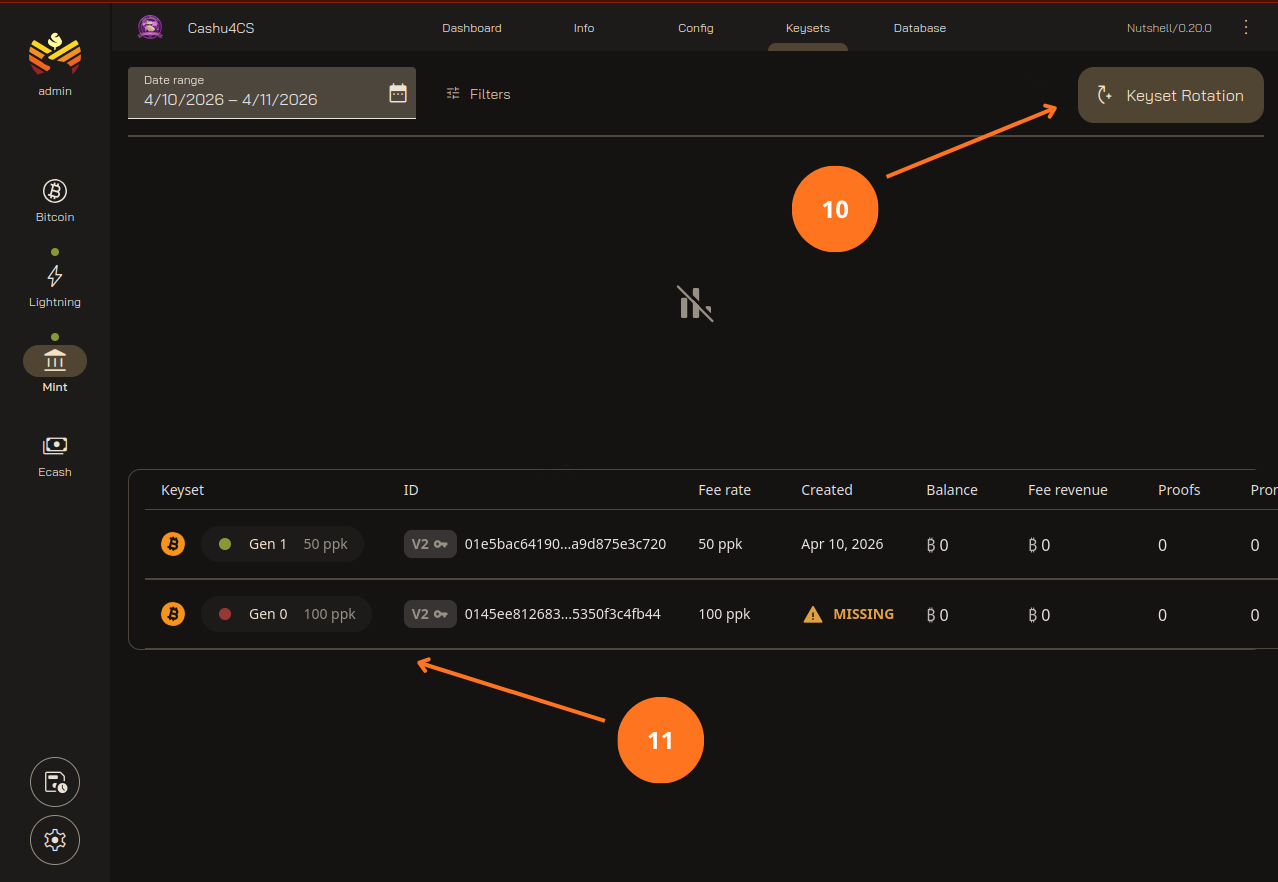
- Si queremos añadir un nuevo Keyset lo podemos hacer aquí.
- Listado de Keysets existentes en el Mint.
- Después de seleccionar la comisión a usar, seleccionamos la versión del keyset. Por el momento Orchard solo soporta la v1.
7.6 Sección Database
En esta sección se muestra información alojada en la base de datos como operaciones de Mint y Melt. Se pueden realizar backups de la base de datos entre otras opciones de visualización.
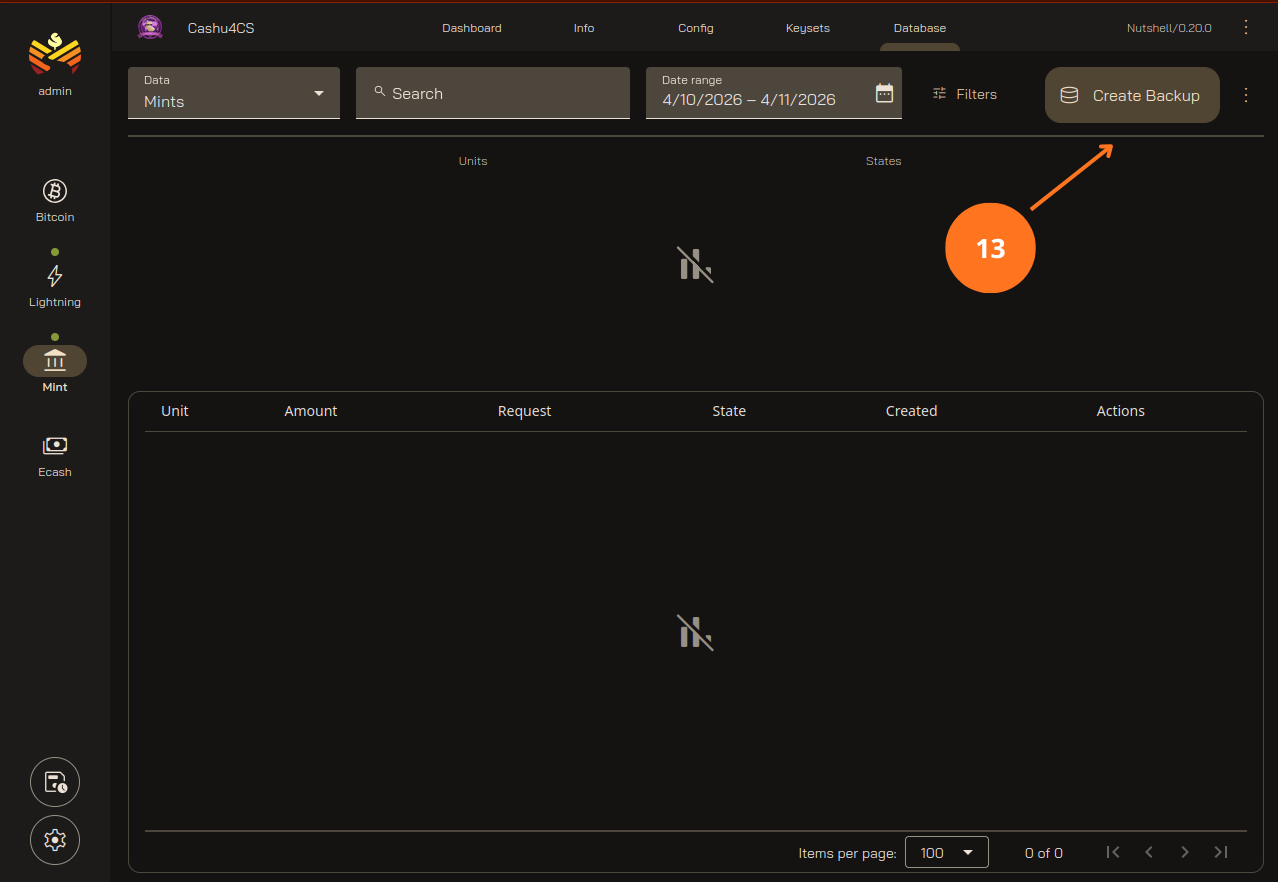
- Haciendo clic en el botón
Create Backuppodemos realizar un respaldo de la base de datos.